
Google-bedriftsprofil: slik oppretter og optimaliserer du den
Steg for steg: opprett Google-bedriftsprofilen, velg riktig kategori, fyll ut alt som teller og unngå feilene som får profiler suspendert.
Kort fortalt
- Google-bedriftsprofilen (tidligere Google Min Bedrift) er gratis og bestemmer om du vises i kartet når folk søker lokalt.
- Du oppretter den på business.google.com, og må verifisere at du eier bedriften før den vises fullt ut.
- Det som teller mest: riktig hovedkategori, korrekt navn og adresse, tjenester, åpningstider, ekte bilder og anmeldelser.
- Bruk bedriftens ekte navn. Søkeord i navnet er den vanligste grunnen til at profiler blir suspendert.
Hva er en Google-bedriftsprofil?
Google-bedriftsprofilen er oppføringen som viser bedriften din i Google Maps og i kartet øverst i Google-søket. Den het tidligere Google Min Bedrift, og mange kaller den fortsatt det. Profilen viser blant annet navn, kategori, adresse eller tjenesteområde, åpningstider, telefonnummer, nettside, bilder og anmeldelser.
Profilen er gratis, og for de fleste lokale bedrifter er den den viktigste enkeltkanalen på nett. Mange kunder ringer direkte fra profilen uten å besøke nettsiden i det hele tatt.
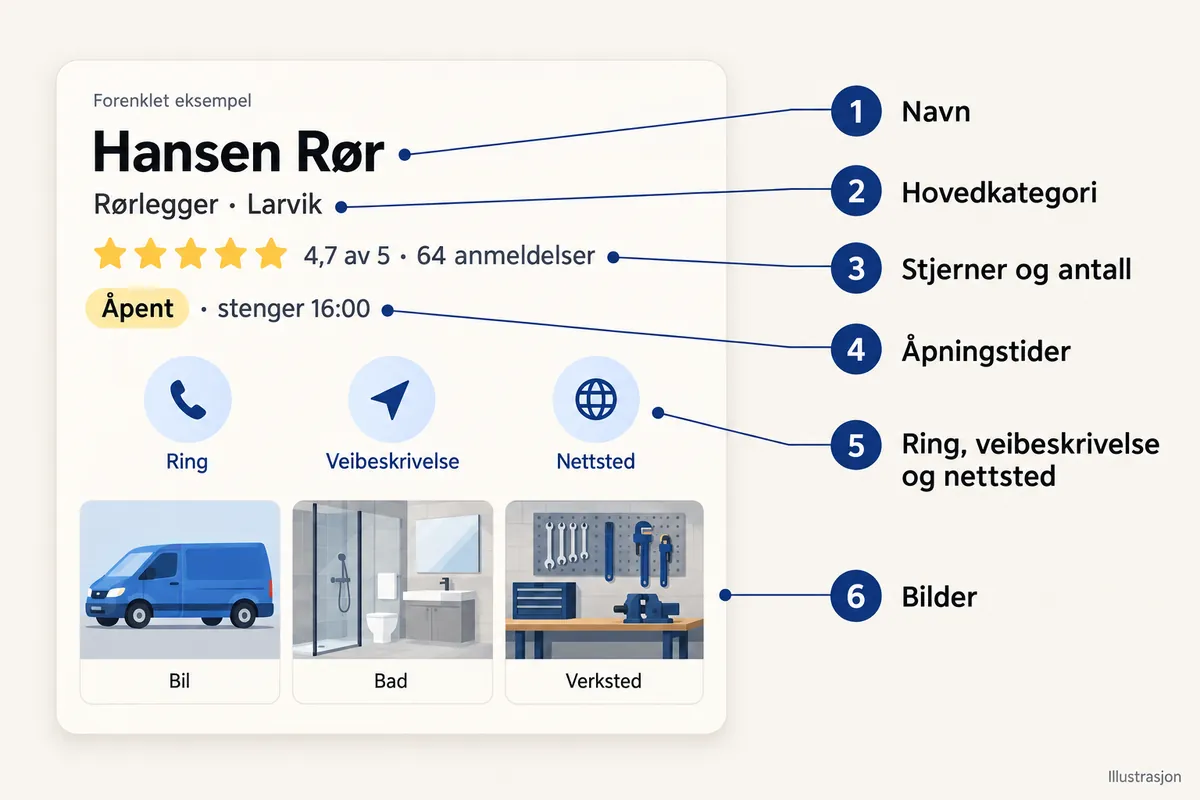
Slik oppretter du profilen
- 1
Gå til business.google.com
Logg inn med en Google-konto. Bruk gjerne en konto som tilhører bedriften, ikke en privat konto en ansatt har. Du kan legge til flere administratorer senere.
- 2
Skriv inn bedriftsnavnet
Bruk nøyaktig det navnet som står på skiltet, i Brønnøysundregistrene og på nettsiden. Ikke legg til stedsnavn eller tjenester som ikke er en del av navnet.
- 3
Velg hovedkategori
Velg den kategorien som beskriver hva bedriften er, for eksempel «Rørlegger» eller «Tannlege». Du kan legge til flere kategorier senere.
- 4
Adresse eller tjenesteområde
Tar du imot kunder på adressen, oppgir du den. Kjører du ut til kundene, som en håndverker, skjuler du adressen og oppgir hvilke områder du dekker.
- 5
Telefon og nettside
Bruk et nummer som går direkte til bedriften. Lenk til den siden på nettsiden som passer best, som regel forsiden.
- 6
Verifiser
Google ber deg bekrefte at du faktisk driver bedriften, for eksempel med en kode på telefon eller e-post eller med en kort video. Les mer i guiden om verifisering.
Velg riktig kategori, den teller mest
Kategorien er en av de sterkeste signalene Google har om hva bedriften din er. Velger du feil hovedkategori, vil du slite med å vises for de søkene som betyr mest, uansett hvor godt resten av profilen er.
- Velg hovedkategorien etter det du tjener mest på eller vil bli funnet for oftest.
- Velg det mest presise alternativet. «Tannlege» er bedre enn «Lege», og «Elektriker» er bedre enn «Entreprenør».
- Legg bare til tilleggskategorier som faktisk stemmer. Google ber selv om at du bruker så få kategorier som mulig.
- Se hvilke kategorier konkurrentene som ligger øverst i kartet bruker. Det er lov å la seg inspirere.
Fyll ut alt, dette er sjekklisten
En profil der alt er fylt ut, gir Google mer å matche søk mot, og gir kundene færre grunner til å velge en annen.
- Tjenester eller produkter: legg inn hver tjeneste du tilbyr, gjerne med en kort beskrivelse og pris der det er naturlig.
- Beskrivelse: opptil 750 tegn om hva du gjør, for hvem og hvor. Skriv for kunden, ikke for Google, og ikke ram opp søkeord.
- Åpningstider: også spesielle åpningstider for påske, 17. mai, jul og fellesferie. Feil åpningstider gir dårlige anmeldelser.
- Bilder: logo, forsidebilde, lokalet utenfra og innenfra, folkene og arbeidet dere gjør. Ekte bilder slår bildebank.
- Egenskaper: for eksempel rullestoltilgang, parkering eller betalingsmåter, der det er relevant for bransjen.
- Åpningsdato, telefon og nettside: sjekk at alt stemmer med det som står andre steder.
- Booking eller bestilling: har du et bookingsystem, legg inn lenken der profilen gir mulighet for det.
Bilder: det kunden ser først
Folk vil se hvem de slipper inn i huset eller hvor de skal sette seg i stolen. Bilder fra hverdagen bygger mer tillit enn perfekte reklamebilder.
- Ta bilder av ferdige jobber, gjerne før og etter, der det er lov i bransjen din. Helsebransjen har egne regler, se markedsføring for klinikker.
- Vis ansiktene. En profil med bilde av folkene bak føles tryggere enn en med bare logo.
- Ta bilder av inngangen og skiltet, så kundene finner fram.
- Legg til nye bilder jevnlig. Det viser at bedriften er i drift.
Anmeldelser og svar
Anmeldelsene er en del av profilen, og ofte det første kunden leser. Google oppgir selv at det å svare på anmeldelser hører med til god profilpleie. Jeg har skrevet egne guider om hvordan du får flere anmeldelser og hvordan du svarer på dem.
Oppdateringer (innlegg)
Du kan publisere korte oppdateringer i profilen: nyheter, tilbud og arrangementer. De er ikke en stor rangeringsfaktor, men de viser at bedriften er aktiv, og de kan gi kunden en ekstra grunn til å ta kontakt. Et innlegg i måneden om noe konkret, for eksempel en sesongtjeneste, er nok for de fleste.
Vanlige feil som koster plasseringer
| Feil | Hvorfor det er et problem | Gjør heller dette |
|---|---|---|
| Søkeord i navnet | Bryter Googles retningslinjer, og er den vanligste grunnen til suspensjon. | Bruk navnet som står på skiltet og i registrene. |
| Feil hovedkategori | Du vises ikke for søkene som betyr mest. | Velg det mest presise alternativet for kjernevirksomheten. |
| Adresse uten kundemottak | Er ikke lov dersom kundene ikke kan komme dit. | Skjul adressen og oppgi tjenesteområde. |
| For stort tjenesteområde | Google anbefaler at området ikke er mer enn omtrent to timers kjøring. | Oppgi områdene du faktisk dekker. |
| Mange endringer på en gang | Kan utløse en ny vurdering eller verifisering. | Gjør større endringer litt etter litt. |
Har profilen allerede fått problemer, se guidene om suspenderte profiler og bedrifter som ikke vises på Google.
Vanlige spørsmål
Koster Google-bedriftsprofil noe?
Nei. Profilen er gratis. Du betaler bare hvis du velger å kjøpe annonser eller hjelp fra et byrå.
Er Google Min Bedrift og Google-bedriftsprofil det samme?
Ja. Google endret navnet fra Google Min Bedrift til Google-bedriftsprofil (Google Business Profile). Funksjonen er den samme.
Kan jeg ha profil uten fast adresse?
Ja. Kjører du ut til kundene, kan du skjule adressen og oppgi et tjenesteområde i stedet. Google ber som regel om en adresse for å verifisere bedriften, men den vises ikke offentlig.
Hvem bør eie profilen?
Bedriften selv. Gi gjerne byrået eller den som hjelper deg tilgang som administrator, men sørg for at du alltid er eier. Da mister du ikke profilen om du bytter samarbeidspartner.
Hvor ofte bør jeg oppdatere profilen?
Sjekk den minst én gang i måneden, svar på nye anmeldelser fortløpende og oppdater åpningstidene før hver høytid. Legg til nye bilder når du har noe å vise fram.